Webtoonの色彩力は、感覚だけで磨くよりも、 明度・彩度・色相の役割を分けて確認する ほうが伸ばしやすくなります。とくに縦スクロール作品では、スマホの縮小表示でも主役と感情が伝わる色設計が重要です。 色が濁る、人物が背景に埋もれるといった悩みは、彩度不足ではなく明度差や光源設定の不足が原因になっていることもあります。まずは模写、配色研究、白黒表示を組み合わせて、自分の失敗パターンを記録しましょう。 独学で改善点を見つけられる人は無料の反復練習から始めやすく、課題の優先順位がわからない人はオンライン講座や添削サービスも選択肢になります。制作ソフトの色調整機能、液晶タブレットやモニターの表示設定は、作品を公開する前の確認にも役立ちます。 ただし、合う配色や上達の速度は人によって異なります。ひとつの方法に頼り切らず、作品の目的に合わせて確認手順を整えることが大切です。
一目でわかる
- 色彩力は、主役・背景・感情に色の役割を割り当てると整理しやすくなります。
- 着彩後は、明度・彩度・色相を別々に確認すると、濁りや埋もれの原因を探しやすくなります。
- 独学、添削サービス、制作環境の見直しは、困っている工程に合わせて選ぶのが効率的です。
| 悩み・目的 | 先に試したい方法 | 検討しやすい選択肢 |
|---|---|---|
| 色がなんとなく濁る | 白黒表示で明度差を確認し、使う色数を整理する | 制作ソフトの色調整機能、配色を扱う講座 |
| 人物が背景に埋もれる | 人物と背景の明度・彩度・輪郭周辺を比較する | 添削サービス、スマホ表示の確認環境 |
| 演出の色が毎回似る | シーン別に配色パレットを収集して分類する | 色彩設計を学べるオンライン講座、素材管理機能 |
| 端末で色の見え方が違う | 複数画面で表示を確認し、明るさ設定を見直す | カラーマネジメント対応モニター、液晶タブレット |
色彩力は「センス」よりも、役割を分けて観察すると伸ばしやすい
Webtoonの色塗りでは、「きれいな色を選ぶ」ことよりも、その色が画面で何を伝えるのかを決めることが先です。人物を目立たせたいのか、時間帯を伝えたいのか、緊張感を出したいのかによって、選ぶべき明るさや鮮やかさは変わります。感覚で塗り始めると途中で方向がぶれやすいため、まず色の役割を言葉にしておくと判断しやすくなります。
最初に決めるべきは主役・背景・感情を伝える色の役割
着彩前には、画面の中で最も見せたい対象をひとつ決めます。会話シーンなら表情、アクションなら動き、場面転換なら空気感が主役になることがあります。主役の色は、背景との差が読めるように置き、背景は情報を支え、演出色は感情を補助する役目です。
たとえば夕方の場面では、背景全体を暖色寄りにして時間帯を示しつつ、人物の顔や服に必要な明度差を残します。画面全体を同じ強さのオレンジに寄せるだけでは、雰囲気は出ても人物が読みにくくなる場合があります。「雰囲気」と「読みやすさ」を別の役割として考えることが基本です。
上達を実感しやすい3つの確認軸:明度・彩度・色相
明度は色の明るさです。主役と背景の明度が近いと、色相が違っていても縮小画面では同化しやすくなります。彩度は色の鮮やかさで、強い色を増やしすぎると視線の置き場が散ります。色相は赤・青・黄などの色味で、場面の温度感や感情表現に関わります。
確認の順番は、明度、彩度、色相の順にすると迷いにくくなります。まず白黒表示で主役が読めるかを見て、次に鮮やかな色が競合していないかを確認し、最後に暖色・寒色などの方向性を整えます。最初から全要素を直そうとすると、何が改善したのかわかりにくくなります。
3行でわかる、毎回の着彩前チェック
- このコマで最初に見せたいものは何かを一文で決める。
- 光源と時間帯を決め、影の方向をそろえる。
- 背景より人物を読ませる必要があるかを確認する。
この3点をラフ段階で書き出すだけでも、後からフィルターやエフェクトで無理に整える場面を減らしやすくなります。
練習法の比較|模写・配色研究・白黒確認は何に効く?
色彩練習は、ひとつだけを繰り返すよりも、目的ごとに使い分けるほうが実作へつながります。模写は観察力、配色研究は引き出し、白黒確認は読みやすさの点検に向いています。苦手の原因が不明な場合は、完成した作品をこの3方向から見直すと課題を分けられます。
模写は「なぜその色に見えるか」を言語化して行う
模写では、色をそのまま拾うだけで終わらせないことが大切です。「人物の顔より背景が暗い」「光の近くほど彩度が高い」「遠景は彩度を抑えている」など、見つけた工夫を短く書き残します。完成後に元作品と並べ、どの判断が違ったのかを確認すると、次の着彩で試す項目が明確になります。
Webtoonを分析する場合は、1コマ単位だけでなく縦に連続する画面も見ます。スクロールの途中で明るい場面を挟んでいるか、感情が変わる場面で色温度を変えているかなど、コマ間の色の流れも観察対象です。
配色パレットの収集は、用途別に分類すると使いやすい
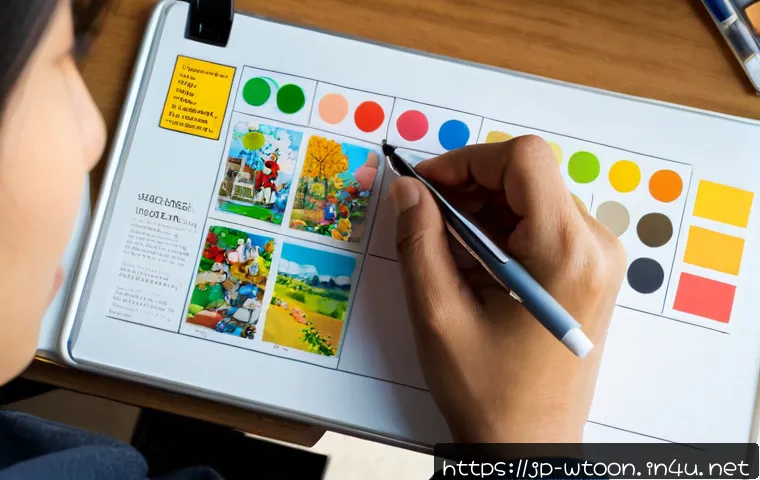
気に入った配色を集めるなら、「青系」「暖色系」といった色名だけで分けるより、用途で分類する方法が実用的です。たとえば「夕方の会話」「不安な独白」「明るい日常」「緊張感のある対立」「回想」のように整理します。
必要な場面になったとき、似た感情の配色をすぐ比較できます。ただし、収集したパレットをそのまま作品へ当てはめると、キャラクター設定や背景との関係が崩れることがあります。色の組み合わせは参考にしつつ、主役の明度差を自作画面に合わせて調整しましょう。
白黒表示で主役が読めるかを確認する理由
カラーで見ていると、赤と青、黄と紫のような色相差に目が引かれます。しかしスマホで縮小したときや、明るい場所で閲覧されたときは、細かな色相差が伝わりにくいことがあります。そこで白黒表示にし、明るさだけで人物、表情、重要な小物が判別できるかを見ます。
白黒にした途端に人物が消えるなら、服だけを鮮やかにする前に、背景か人物の明度を調整するほうが自然です。すべてのコマに強い明度差が必要なわけではありませんが、読者に見逃してほしくない箇所では有効な確認になります。
練習時間と添削サービスを比較する判断ポイント
独学が向くのは、毎回の失敗を記録し、次の作品でひとつずつ試せる人です。急いで上達しようとするより、「人物と背景の明度差」「光源の統一」など、テーマを限定して反復するほうが変化を追いやすくなります。
一方で、何度直しても改善点がわからない、作品ごとに指摘が変わって混乱する場合は、添削サービスやオンライン講座が役立つことがあります。外部の視点によって、直す順番を整理しやすくなるためです。内容、添削回数、質問の可否、対象となる制作ソフトなどはサービスごとに異なるため、自分の課題に対するフィードバックが受けられるかを確認して選びましょう。
Webtoon向けの着彩手順|縦スクロールで伝わる色を組み立てる
Webtoonでは、1枚絵の完成度だけでなく、スクロール中に色がどう切り替わるかも大切です。場面ごとの色を先に設計しておくと、長い縦画面でも空気感が単調になりにくく、シーン転換も伝えやすくなります。
シーンごとに光源と時間帯を先に決める
着彩の前に、屋外か室内か、昼か夜か、光はどこから当たるのかを決めます。同じ部屋でも窓からの光、照明、画面の光などで印象は変わります。光源が曖昧なまま影を塗ると、コマごとの色が不安定になりやすいためです。
設定は複雑でなくても構いません。「左上から弱い暖色光」「室内灯が中心で背景はやや暗い」といった短いメモで十分です。影色を先に固定しすぎず、光の色との関係で決めると場面になじみやすくなります。
ベース色から影・ハイライトへ進む順番
基本は、ベース色で各要素を分け、次に大きな影を置き、最後に必要なハイライトや演出色を加える流れです。早い段階で細かな光を足すと、全体の明度設計を見失いやすくなります。
まず人物と背景のベース色だけで画面を縮小表示し、主役がわかるかを確認します。その後に影を加え、光源による立体感を出します。ハイライトは視線を集める力が強いため、顔、目、手元、重要な小物など、見せたい場所へ絞ると効果を管理しやすくなります。
スマホ縮小表示でキャラクターを埋もれさせない工夫
スマホ表示では、細い線、わずかな明度差、複雑な柄が読み取りにくくなることがあります。人物を目立たせたい場合は、背景を細部まで描き込む前に、人物の周辺に十分な見やすさがあるかを確認します。
- 人物の顔まわりと背景の明度を近づけすぎない。
- 重要な表情の後ろに、情報量の多い模様を置きすぎない。
- 背景の彩度を必要以上に上げず、視線の競合を減らす。
- 公開前に実際のスマホ画面でスクロールして確認する。
制作ソフト上で大きく見えていた問題が、縮小表示では気にならなくなることもあります。反対に、きれいに見えていた色差が消えることもあるため、作業画面と閲覧画面を分けて確認する習慣が重要です。
演出色を使いすぎないためのルール
赤い警告色、青い不安感、強い逆光などの演出は、感情の転換点で効果を発揮します。しかし毎回強く使うと、どの場面も同じ強さに見えてしまいます。演出色は「ここで感情を動かしたい」という場面に限定し、通常シーンでは基調色を安定させると差が出ます。
迷ったときは、演出色を加える前の状態を保存して比較します。追加した色によって、主役が明確になったのか、それとも画面が騒がしくなっただけなのかを判断しやすくなります。
色が濁る・目立たない原因と、よくある修正ミス
色の問題は、「もっと鮮やかにすればよい」と考えると悪化することがあります。濁り、埋もれ、弱いシーン転換は、それぞれ原因が違います。見た目の印象だけで修正せず、どの軸が崩れているかを確認しましょう。
彩度を上げるだけでは解決しないケース
画面が地味に感じると、人物や背景の彩度をまとめて上げたくなります。しかし全体が鮮やかになると、主役以外まで目立ち、かえって視線が散ることがあります。原因が明度差の不足なら、彩度を上げても人物は読みやすくなりません。
まずは白黒表示で明度を見ます。主役が背景と同じ明るさなら、背景を少し抑える、人物の明るい面を整理するなど、役割に合わせて調整します。彩度は注目を集めるための補助として使う意識が安全です。
背景と人物の明度が近すぎる場合の対処
人物と背景の明度が近い場合、必ずしも人物だけを明るくする必要はありません。背景を少し暗くする、人物の周囲の情報量を減らす、光の当たる部分を限定するなど、複数の方法があります。会話シーンでは、顔の背景だけを整理するだけでも読みやすさが変わることがあります。
ただし、人物の輪郭を常に強く縁取ると、場面の空気感と合わなくなる場合があります。輪郭線、逆光、背景のぼかしなどは、作品全体の表現に合わせて使い分ける必要があります。
フィルター依存で色の意図が崩れる失敗
制作ソフトのフィルターや色調整機能は便利ですが、最後に一括で色味を変えると、最初に決めた主役の見え方まで変わることがあります。全体を暖色寄りにした結果、重要な赤い小物が背景に埋もれる、といったこともあります。
フィルターを使う場合は、適用前後で白黒表示とスマホ表示を確認します。また、全体にかける前に、どの場面の何を整えたいのかを明確にしておくと、調整が目的化しにくくなります。
端末ごとの見え方を確認せず公開するリスク
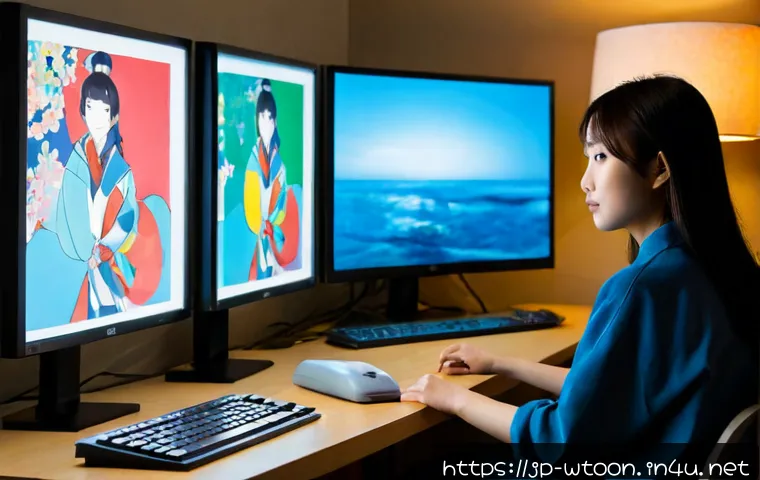
モニター、液晶タブレット、スマホでは、明るさや色の見え方が異なることがあります。作業用モニターだけで問題なく見えても、別の端末では暗部がつぶれたり、彩度が強く見えたりする可能性があります。
買い替えを急ぐ前に、まずは現在使っている端末で明るさ設定を見直し、複数の画面で同じ作品を確認してみましょう。それでも作業中の色判断が安定しない場合は、カラーマネジメント対応、表示の調整機能、色域に関する情報を比較して、モニターや液晶タブレットを検討する余地があります。
独学・講座・制作環境はどう選ぶ?目的別の投資判断
色彩力を上げる手段は、練習だけではありません。ただし、講座、添削、制作ソフト、液晶タブレット、モニターのどれが必要かは、悩みの場所によって変わります。費用をかける前に、いま止まっている工程を切り分けることが大切です。
独学が向く人:課題を自分で記録し、反復できる場合
独学は、作品を見返して「今回は人物と背景の明度が近かった」「次回は夜景の彩度を抑える」といった記録を残せる人に向いています。毎回違うことを試すより、ひとつの課題を数作品で検証したほうが、自分の傾向を把握しやすくなります。
無料で始めるなら、白黒確認、スマホ表示、模写の言語化、パレットの分類が取り組みやすい方法です。制作ソフトにあるレイヤー、色調整、表示切り替えなどの基本機能も、先に使いこなせるか確認しましょう。
添削や講座が向く人:改善点の優先順位を外部視点で知りたい場合
「影が悪いのか、配色が悪いのか、そもそも構図の問題なのか」が判断できないときは、添削や講座が選択肢になります。自分では見慣れてしまった癖を指摘してもらい、修正の優先順位をつけやすくなるためです。
比較するときは、料金だけで決めず、Webtoonや縦スクロール形式を扱うか、作品への個別フィードバックがあるか、質問できる範囲はどこまでかを確認します。講座によって対象レベルや提供内容は異なるため、「配色の知識を学びたい」のか「自作の改善点を見てほしい」のかを先に決めると選びやすくなります。
モニターやタブレットの見直しが有効なケース
制作環境の見直しが有効になりやすいのは、表示が極端に暗い、色調整が難しい、端末ごとの差を確認しにくいといった場合です。色を正確に判断しようとしても、表示側が不安定なら作業中の迷いが増えることがあります。
一方で、人物と背景の明度設計や光源設定が未整理な状態では、機材だけを変えても根本的な悩みが解決するとは限りません。まず無料の確認手順を試し、表示の問題が繰り返し発生するなら、モニターや液晶タブレットの比較へ進む流れが現実的です。
料金だけで選ばないための比較項目
- 制作ソフト:色調整、レイヤー管理、表示確認などが自分の工程に合うか。
- オンライン講座:基礎知識中心か、課題提出や添削があるか。
- 添削サービス:指摘の具体性、質問の可否、作品ジャンルとの相性。
- モニター・液晶タブレット:色表示に関する仕様、調整のしやすさ、制作端末との接続条件。
公式案内や詳細条件は、検討しているサービス・製品のページで確認しましょう。
選択基準と比較まとめ
最初に確認したいのは、問題が「色の選び方」「画面の読みやすさ」「表示環境」のどこにあるかです。次の項目を順に確認すると、必要以上の出費を避けつつ、次の行動を決めやすくなります。
- 白黒表示で、主役と背景の明度差を確認したか。
- スマホの縮小表示で、顔・表情・重要な小物が読めるか。
- 光源、時間帯、感情表現の色を着彩前に決めているか。
- 同じ失敗を記録し、次の作品で検証できているか。
- 外部の添削が必要なのか、制作ソフトや表示機器の調整が必要なのかを分けられているか。
まずは無料でできる白黒確認とスマホ表示から始め、それでも原因が特定できない場合に添削サービスやオンライン講座を比較するとよいでしょう。制作環境を選ぶ際は、価格だけでなく、色調整機能、表示確認のしやすさ、カラーマネジメントへの対応状況を確認することが重要です。
まとめ
Webtoonの色彩力は、才能の有無だけで決まるものではありません。主役、背景、感情という役割を分け、明度・彩度・色相を順番に確認することで、修正の理由が見えやすくなります。
とくに縦スクロール作品では、作業画面だけで判断せず、スマホで読んだときの見やすさを確認することが欠かせません。独学で記録と反復ができるなら無料の練習から始め、優先順位が見えない場合は添削や講座を検討する、という順番が取りやすいでしょう。
知っておくと役立つ情報
・配色パレットは色名ではなく、時間帯や感情などの用途で分類すると実作で探しやすくなります。
・演出色は多いほど印象が強くなるわけではなく、使う場面を絞ったほうが転換点を作りやすくなります。
・制作ソフトのフィルターは便利ですが、適用後に白黒表示とスマホ表示を確認すると、意図しない変化に気づきやすくなります。
・モニターや液晶タブレットの表示条件は製品ごとに異なるため、購入前に対応機能と利用環境を確認することが必要です。
重要な注意点
自分に合う配色、必要な練習時間、上達の速度には個人差があります。特定の練習法、講座、添削サービス、制作機材だけで商業作品レベルに到達できるとは断定できません。また、色の見え方や調整方法は、使用する制作ソフト、モニター、液晶タブレット、スマホの設定によって変わります。料金や提供内容、対応機能は変動するため、利用・購入前には必ず各サービスや製品の公式情報を確認してください。
よくある質問
Q1. Webtoonの色塗りは、毎日どのくらい練習すれば上達しますか?
A1. 必要な練習時間は人によって異なります。毎日の時間を増やすことよりも、「今回は明度差だけを見る」「次回は光源を統一する」のようにテーマを絞り、作品ごとに記録を残すほうが改善点を追いやすくなります。
Q2. 配色センスに自信がない初心者は、模写と色彩講座のどちらから始めるべきですか?
A2. まずは模写と白黒確認から始める方法が取り組みやすいでしょう。模写で色の理由を言語化しても課題が整理できない場合や、外部から優先順位を示してほしい場合は、色彩講座や添削サービスを比較する選択肢があります。
Q3. 色が画面ごとに違って見える場合、モニターや液晶タブレットを買い替えるべきですか?
A3. すぐに買い替える必要があるとは限りません。先に端末の明るさ設定、制作ソフトの色調整、スマホを含む複数画面での表示を確認してみましょう。それでも色判断が難しい場合は、カラーマネジメント対応や表示調整機能などを比較し、制作環境の見直しを検討します。