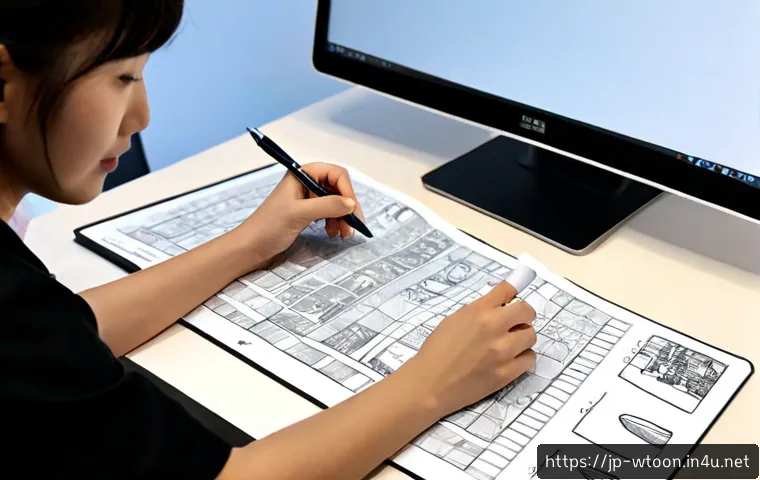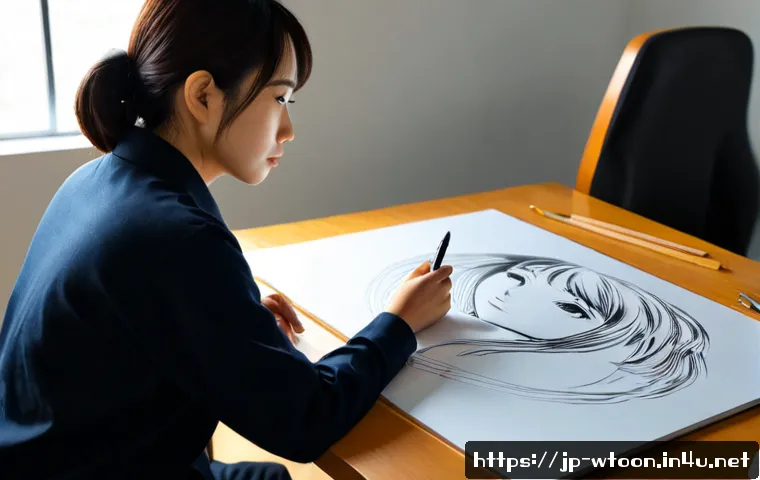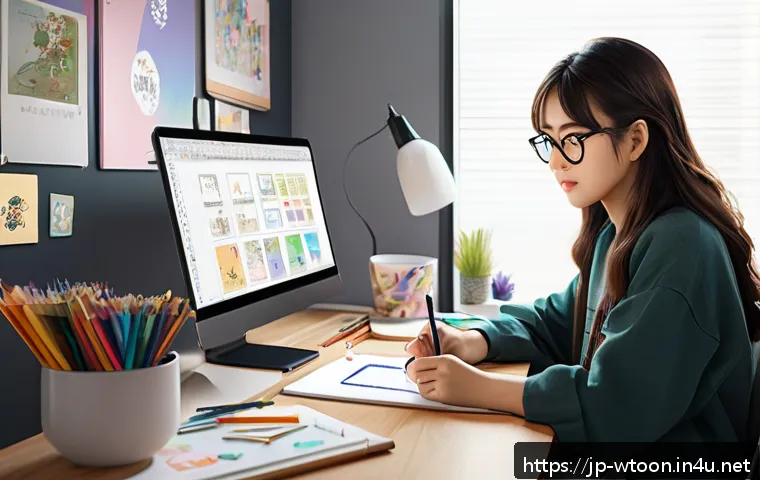
Webtoon制作では、縦スクロール向けの作画ソフト、描きやすいペン入力環境、素材管理の仕組みが作業効率を左右します。必要な道具を優先順位別に整理し、無料版と有料版、初期費用と継続費用、制作スタイルごとの選び方を解説します。
Webtoon制作を始めるなら、最初に必要なのは作画ソフト、ペン入力環境、PCまたはタブレット、保存・バックアップ先の4つです。高価な液晶ペンタブレットや素材サービスは、まず1本を完成させてから制作上の不足を確認して追加しても遅くありません。
道具選びでは、初期費用だけでなく、月額・年額料金、原稿データの容量、故障時の代替手段まで見ておくと判断しやすくなります。Webtoonはスマートフォンで縦にスクロールして読む形式のため、縦長キャンバスの扱いやすさと、文字の見やすさを確認できる環境が重要です。
無料利用枠のある作画ソフトや板型ペンタブレットから試す方法は、制作フローがまだ固まっていない人に向いています。一方で、継続投稿や連載準備を進める場合は、入力の負担、データ共有、クラウドストレージの継続費用も比較対象に入れましょう。
ひと目でわかる
- 最初は作画ソフト・入力機器・制作端末・バックアップ先があれば制作を始められます。
- 液晶ペンタブレットは便利ですが必須ではなく、予算や作業場所によって板型ペンタブレットも選択肢になります。
- 連載や商用制作を意識するなら、料金だけでなく利用規約・データ容量・共有方法まで確認することが大切です。
| 道具・サービス | 初期費用の考え方 | 継続費用の考え方 | 向いている制作段階 | 選ぶときの基準 |
|---|---|---|---|---|
| 作画ソフト | 無料利用枠、買い切り型、契約型を比較 | 月額・年額プラン、アップデート条件を確認 | 全段階 | 縦長原稿、レイヤー管理、書き出し、対応端末 |
| ペン入力機器 | 板型は抑えやすく、液晶型は投資額を検討しやすい | 故障時の代替機や周辺アクセサリーも考慮 | 試作~継続制作 | 描き心地、姿勢、設置スペース、接続方法 |
| PC・タブレット | 手持ち端末で可能かを先に確認 | 保存容量、メモリ、修理・買い替えの可能性 | 全段階 | 原稿の重さ、レイヤー数、作業場所、互換性 |
| クラウド・保存環境 | 無料容量の範囲を確認 | 容量追加の料金、長期利用のコスト | 公開前から用意 | バックアップ、共有、履歴管理、容量 |
Webtoon制作で最初にそろえる道具は4つで十分
Webtoon制作では、道具を一度に増やすよりも、描く・保存する・確認するという基本工程を止めない構成を先に作るのが現実的です。スマートフォンでの縦スクロール閲覧を前提に、縦長の原稿を作り、必要に応じて修正し、公開用データとして書き出せる環境を整えます。
最初から機材を豪華にする必要はありません。自分の工程で時間がかかる部分を見つけてから、作画ソフトの有料プラン、液晶ペンタブレット、素材サービスなどを比較すると、費用をかける優先順位が明確になります。
作画ソフトは縦長原稿とレイヤー管理のしやすさで選ぶ
作画ソフトを選ぶ際は、知名度やブラシの数だけで決めず、縦長キャンバスを扱いやすいか、レイヤーが増えたときに整理しやすいかを確認しましょう。Webtoonでは人物、背景、吹き出し、セリフ、効果などを分けて管理する場面があります。
無料利用枠があるサービスなら、まず短い作品や数コマのテストで操作感を確かめられます。そのうえで、保存形式、書き出し方法、利用できる端末、商用利用の条件を確認し、有料版やサブスクリプション型へ移るか判断すると無駄がありません。
特に連載を想定する場合は、単発の描きやすさだけでなく、毎回同じ工程を繰り返せるかが重要です。レイヤー名の付け方、フォルダ構成、テンプレートの作りやすさまで含めて比較してください。
ペン入力は板型・液晶型・タブレット単体のどれが合うか
ペン入力環境には、画面を見ながら手元の板に描く板型ペンタブレット、画面へ直接描ける液晶ペンタブレット、ペン対応タブレット単体で制作する方法があります。どれが正解かは、予算、机の広さ、作業姿勢、外出先で描く頻度で変わります。
板型ペンタブレットは設置スペースや予算を抑えやすいため、最初の入力機器として検討しやすい選択です。液晶ペンタブレットは画面に直接描ける点が特徴ですが、購入前には設置場所、PCとの接続、長時間作業時の姿勢も見ておきたいところです。
すでにペン対応タブレットを持っているなら、まずはその環境で1本作る方法もあります。描画範囲や保存方法、使用する作画ソフトとの互換性に不満が出てから、液晶ペンタブレットや別の制作端末を比較しても遅くありません。
PC・タブレットは原稿の重さと作業場所から考える
PCやタブレットは、「動けばよい」ではなく、扱う原稿データの重さに耐えられるかで考えます。高解像度の画像やレイヤー数が多い原稿は、保存容量やメモリへの負担を事前に検討する必要があります。
自宅の机で背景や仕上げまで行うのか、移動中にネームや下描きを進めたいのかでも必要な環境は変わります。制作端末を選ぶ前に、ネーム、線画、着彩、文字入れ、書き出しのうち、どの工程をどこで行いたいかを書き出してみましょう。
また、外注や共同作業を予定している場合は、相手が扱えるファイル形式やデータ受け渡しの方法も重要です。端末の性能だけではなく、チーム内で無理なく開けるデータにできるかを確認してください。
保存先とバックアップは作品公開前から用意する
原稿データは端末1台だけに保存しないことが基本です。制作途中のデータ、書き出し済みデータ、使用した素材の情報などを、用途別に整理しておくと後で探しやすくなります。
クラウドストレージを使う場合は、無料で使える容量だけでなく、原稿が増えた場合の容量追加や継続費用も比較対象になります。保存先を選ぶ際は、共有のしやすさ、複数端末からの確認、バックアップ方法を見ておくと安心です。
特に公開直前の完成データは、元データとは別に保存する運用を考えましょう。修正前の状態を残しておけば、公開先のルールに合わせた書き出しをやり直す際にも対応しやすくなります。
作画ソフト・ペン入力・クラウドを比較する基準と費用の考え方
制作ツール比較では、表示されている購入価格だけで決めないことが大切です。初期費用、月額・年額料金、容量追加、故障時の代替手段まで含めると、実際の制作負担が見えやすくなります。
無料版で確認したい機能と、有料化を検討するタイミング
無料版や無料利用枠で試すときは、単に線が描けるかではなく、Webtoonの工程に必要な機能を確認します。たとえば、縦長のキャンバスを作れるか、レイヤーを整理できるか、文字や吹き出しを扱いやすいか、必要な形式で保存・書き出しできるかといった点です。
有料化を検討しやすいのは、無料版の機能制限が制作の妨げになったときです。毎回の作業時間が増える、データ管理が難しい、継続的な素材利用が必要になる、といった課題が出たなら料金プランを比較する価値があります。
商用のWebtoon制作を考える場合は、無料か有料かにかかわらず、各サービスの商用利用条件を確認してください。利用できる範囲はソフト、素材、フォントごとに異なる可能性があります。
買い切り型とサブスクリプション型のコストを比べる
作画ソフトには、購入時に支払う買い切り型と、月額・年額で利用するサブスクリプション型があります。買い切り型は支出を把握しやすい一方で、アップデートや利用条件は個別に確認が必要です。サブスクリプション型は継続費用が発生するため、使わない期間も含めて契約を続けるか考える必要があります。
比較するときは、「安いプラン」を探すより、自分の制作頻度に対して管理しやすい支払い方かを見るのがおすすめです。月に数回だけ使うのか、連載準備として毎週使うのかで、負担感は変わります。
液晶ペンタブレットに投資する価値が出やすいケース
液晶ペンタブレットは、画面上に直接描ける入力環境を求める人にとって有力な選択肢です。ただし、誰にとっても優先順位が最上位とは限りません。板型ペンタブレットや手持ちのタブレットで作業が進むなら、先に作画ソフトやバックアップ環境へ費用を回す考え方もあります。
投資を検討しやすいのは、すでに継続して描いていて、入力方法が明確なボトルネックになっている場合です。線画の工程が長い、画面と手元の視線移動が負担、作業姿勢を見直したいといった課題があるなら、製品比較の前に自分の不満を言語化しておきましょう。
縦スクロール作品を作りやすくする制作環境の整え方
Webtoonでは、1コマ単位の完成度だけでなく、縦に読み進めたときのテンポが重要です。制作環境も、横長の漫画原稿を前提にするのではなく、縦方向の流れを確認しやすい状態に整えると作業しやすくなります。
キャンバス管理、コマ間、セリフ配置を確認しやすい環境にする
縦長原稿では、全体を縮小して見たときの間隔と、スマートフォンで拡大して読むときの文字の見やすさの両方を確認する必要があります。作業中は、コマ間、セリフの位置、視線の流れを定期的に見直せるようにしましょう。
レイヤーは、人物、背景、文字、効果など、後で修正しそうな要素を分けておくと管理しやすくなります。ただし、細かく分けすぎて迷う場合もあるため、継続できるルールにすることが大切です。
ブラシ・3D・背景素材は制作速度と利用条件で選ぶ
ブラシ、3D素材、背景素材は、制作速度を上げる助けになります。一方で、素材サービスを利用するなら、商用利用、改変、再配布、作品公開先での利用条件を確認しなければなりません。
素材を導入する際は、「便利そうだから集める」より、「背景に時間がかかる」「同じ小物を何度も描く」といった具体的な課題に合わせるほうが管理しやすくなります。購入や契約の前には、利用規約と保存場所を確認しましょう。
スマートフォンでの見え方を確認する工程を入れる
Webtoonは一般にスマートフォンでの縦スクロール閲覧を前提とした形式です。PCの大きな画面で見やすくても、スマートフォンではセリフが読みづらい、コマ間の意図が伝わりにくいと感じることがあります。
完成直前だけでなく、ネームや下描きの段階から縦に流して確認する工程を入れると、修正の負担を抑えやすくなります。公開先ごとに原稿サイズやファイル形式、納品ルールが異なる場合があるため、投稿前には必ず公式案内を確認してください。
導入前に避けたい失敗とデータ管理の注意点
道具選びの失敗は、性能不足だけで起こるわけではありません。制作工程と利用条件を確認しないまま契約・購入すると、後から移行や修正が必要になることがあります。
高性能機材だけを先に購入して工程が固まらない問題
高性能なPCや液晶ペンタブレットを先にそろえても、ネームから書き出しまでの流れが決まっていなければ、作業が速くなるとは限りません。まずは短い作品を完成させ、どこで止まるかを確認することが優先です。
たとえば、背景作業に時間がかかるのか、線画の入力が負担なのか、データ整理ができないのかで、必要な投資先は変わります。道具は制作フローを補うために選びましょう。
素材・フォントの商用利用条件を確認しないリスク
素材、フォント、生成AI機能などは、利用条件を一律に判断できません。商用利用の可否、改変の範囲、再配布の扱い、公開先での利用条件は、それぞれの規約で確認が必要です。
ダウンロード時には、使用した素材名、入手先、確認した条件をメモしておくと、後から見直しやすくなります。共同制作では、誰が何を使ったか共有できる状態にしておくと管理しやすいでしょう。
原稿データを端末1台だけに保存する危険
制作中の原稿を端末1台だけに置くと、故障や紛失などで作業を続けられなくなる可能性があります。外部保存やクラウドストレージなどを使い、複数の場所に保存する方法を事前に決めておきましょう。
バックアップは、完成原稿だけでなく、編集できる元データも対象にするのがポイントです。保存する頻度やフォルダ名のルールを決めれば、連載形式でデータが増えても整理しやすくなります。
趣味制作・連載準備・チーム制作で変わるおすすめの組み合わせ
必要な制作ツールは、目標によって変わります。大切なのは、他人の構成をそのまままねることではなく、現在の制作段階に合う最小限の組み合わせから始めることです。
初めて1本完成させたい人向けの最小構成
初めての人は、無料利用枠のある作画ソフト、手持ちのPCまたはタブレット、使える入力機器、バックアップ先を基本に考えるとよいでしょう。ここでの目的は、機材の比較を続けることではなく、短くても1本を完成させることです。
板型ペンタブレットや既存のペン対応タブレットで問題なく描けるなら、液晶ペンタブレットは後回しにできます。まずは縦長原稿、レイヤー整理、スマートフォン確認の流れを体験しましょう。
継続投稿・連載準備を進める人向けの効率重視構成
継続投稿を始める段階では、作画ソフトの料金プラン、入力環境、クラウドストレージの容量を見直すタイミングです。毎回使う機能や、繰り返す作業に時間がかかっているなら、制作ツールへの投資を検討しやすくなります。
この段階では、テンプレート、レイヤー名、素材の保存先、バックアップ手順を固定することが効率化につながります。液晶ペンタブレットの導入を検討するなら、描き心地だけでなく、設置スペースと制作端末との互換性も確認してください。
作画分担や外注を含む制作チーム向けの共有重視構成
チーム制作では、個人の描きやすさに加えて、データを渡しやすいかが重要です。作画ソフトやファイル形式、フォルダ構成、命名ルール、素材の利用条件を共有しないと、作業の差し戻しが増えることがあります。
クラウドストレージは、保存場所ではなく共有と履歴確認のための制作基盤として考えると選びやすくなります。誰がどのデータを更新するか、完成データをどこに置くかを事前に決めておくと、受け渡しがスムーズです。
選択基準と比較のまとめ
道具を選ぶ前に、次のポイントをチェックしましょう。
- 作画ソフトは、縦長キャンバス、レイヤー管理、保存・書き出しのしやすさで比較する。
- 入力機器は、液晶型か板型かではなく、予算、姿勢、机の広さ、制作頻度で決める。
- PC・タブレットは、高解像度画像やレイヤー数が多い原稿を扱えるか確認する。
- クラウドストレージは、無料容量だけでなく、容量追加、共有、バックアップの方法を見る。
- 素材サービスは、商用利用・改変・再配布・公開先での利用条件を確認する。
料金プラン、対応OS、利用規約、保存容量などの詳細条件は変更されることがあるため、購入・契約前に各サービスや製品の公式案内で確認してください。
まとめ
Webtoon制作の道具は、多ければよいわけではありません。まずは作画ソフト、入力環境、制作端末、バックアップ先の4つをそろえ、1本を完成させる流れを作ることが先です。
その後に、線画の負担には液晶ペンタブレット、データの増加にはクラウドストレージ、背景作業には素材サービスというように、課題ごとに追加すると選びやすくなります。初期費用と継続費用を分けて比較し、自分の制作頻度に合う環境を整えましょう。
知っておくと役立つ情報
・Webtoonは縦スクロールで読まれるため、PC画面だけでなくスマートフォンでも確認する。
・完成データだけでなく、編集できる元データもバックアップする。
・投稿先や編集部ごとに原稿サイズ、ファイル形式、納品ルールが異なる場合がある。
・素材やフォントは、利用した時点の条件を記録しておくと確認しやすい。
重要な注意点
本記事では個別製品の最新料金、対応OS、性能差、キャンペーン内容には触れていません。また、作画ソフト、素材、フォント、生成AI機能の利用許諾や、投稿先ごとの原稿ルールは一律ではありません。実際に購入・契約・公開する前に、必ず公式の料金ページ、対応環境、利用規約、投稿要項を確認してください。
よくある質問
Q1. Webtoon制作を始めるには、最初にどれくらいの予算を考えればよいですか?
A1. 一律の金額は決められません。手持ちのPCやタブレット、入力機器を使えるか、無料利用枠のある作画ソフトを使うかで初期費用は変わります。最初は必要な4要素を満たす最小構成にして、制作上の課題が見えた段階で有料ソフト、液晶ペンタブレット、クラウド容量などを追加する考え方が向いています。
Q2. 作画ソフトは無料版から始めても、商用のWebtoon制作に対応できますか?
A2. 無料利用枠がある作画ソフトでも、縦長原稿の作成やレイヤー管理などを試せる場合があります。ただし、商用利用の可否、使える機能、保存形式、書き出し条件はサービスごとに異なります。商用制作や公開を予定している場合は、契約前・公開前に公式の利用規約を確認してください。
Q3. 液晶ペンタブレットは必須ですか、それとも板型ペンタブレットでも十分ですか?
A3. 液晶ペンタブレットは必須ではありません。板型ペンタブレットは設置スペースや予算を抑えやすく、制作を始めるための入力機器として検討できます。画面へ直接描く操作感、作業姿勢、制作頻度、机の環境に不満が出た場合に、液晶ペンタブレットを比較すると判断しやすくなります。